


寵物基本資訊
3.1.1 寵物基本資訊
1. 概述
寵物基本資訊頁面用於管理寵物資料,包括新增、查詢和編輯寵物,轉移飼主,以及管理寵物/飼主標籤。
使用者可以使用基本或進階搜尋功能準確查找特定寵物,也可以新增或編輯寵物資料和頭像。
此外,使用者還可以在寵物基本資訊頁面進行寵物掛號、叫號、管理儲值,並查看未結清帳單和結帳。
2. 介紹
2.1 寵物基本資訊
2.1.1 新增寵物
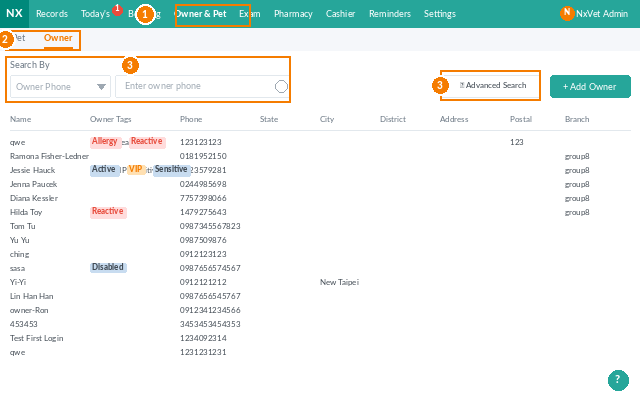
1. 點擊飼主寵物
2. 點擊寵物
3. 點擊新增寵物
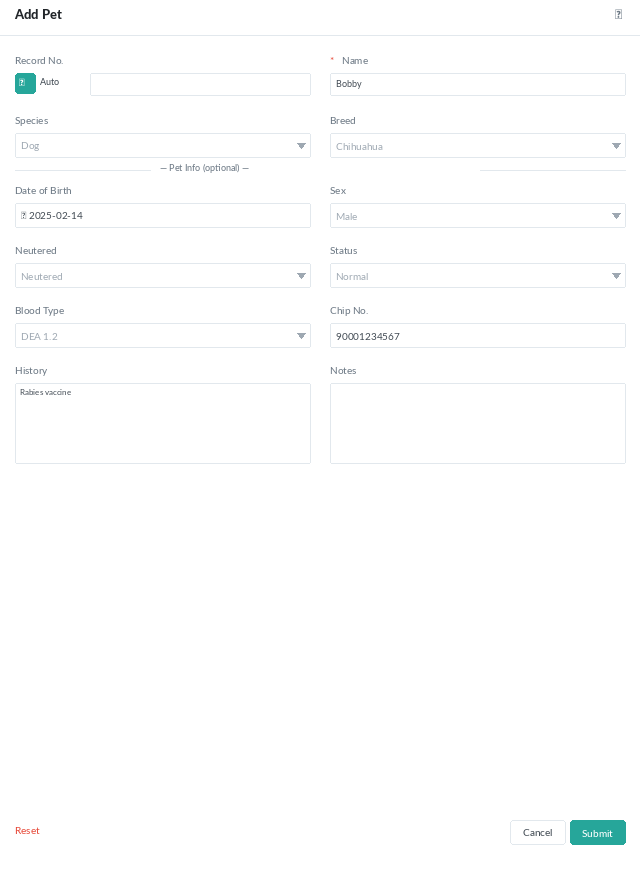
必填
- 4. 原飼主/新飼主:
- 如果飼主之前曾帶其他寵物來就診,請選擇原飼主。
- 如果這是飼主第一次來訪,請選擇新飼主。
- 5. 飼主:
- 如果飼主之前曾帶其他寵物來就診,請選擇電話號碼或飼主姓名,並輸入搜尋內容以查詢飼主資訊。
- 如果這是飼主第一次來訪,請選擇新飼主,並輸入飼主姓名和電話號碼。飼主姓名主要用於診所識別,可使用暱稱或飼主指定的名稱,不一定必須是飼主的法定姓名。
- 6. 名稱:請輸入寵物名稱。
選填
- 病歷號:系統會根據診所預先設定的病歷號規則自動產生病歷號。如果診所想自訂病歷號,請取消勾選自動選項,並手動輸入病歷號。
- 物種:建議選擇物種,以便獸醫在就診前根據物種採用合適的治療方式。
- 品種:建議選擇品種,以便獸醫在就診前根據品種採用合適的治療方式。
- 出生日期/年齡:選擇出生日期或輸入年齡,以便獸醫在就診前根據年齡採用合適的治療方式。
- 性別:選擇性別。
- 絕育狀態:選擇絕育狀態。
- 狀態:選擇寵物的飼養狀態。
- 正常:一般情況下,有飼主且仍在世的寵物選擇正常。
- 已故:如果寵物已經去世,請選擇此狀態。
- 遺棄:如果寵物不是由客戶飼養且飼主未知,請先選擇遺棄。
- 血型:如果已知寵物血型,請直接選擇血型,以確保病歷資料完整。
- 晶片號碼:如果已知寵物晶片號碼,請直接填寫晶片號碼,以確保病歷資料完整。
- 病史:如果已知寵物病史,請直接填寫病史,為獸醫診療提供參考依據。
- 備註:如果有其他補充資訊,可填寫在此欄位。
2.1.2 查詢寵物基本資訊
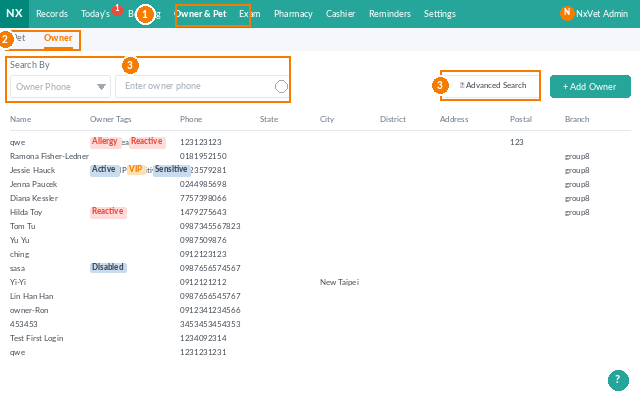
1. 點擊飼主寵物
2. 點擊寵物
3. 在搜尋欄位輸入關鍵字以搜尋寵物。您可以使用基本搜尋和進階搜尋來協助查詢寵物資訊。
- 基本搜尋:
- 飼主寵物名稱
- 寵物病歷號
- 飼主姓名
- 飼主電話號碼
- 進階搜尋:如果使用基本搜尋無法找到飼主資訊,可以使用進階搜尋輸入關鍵字,系統會透過模糊搜尋列出所有包含所輸入關鍵字的飼主資訊。
- 3.1 飼主姓名
- 3.2 電話,請至少輸入 3 位數字
- 3.3 寵物名稱
- 3.4 病歷號
- 3.5 物種
- 3.6 品種
- 3.7 性別
- 3.8 狀態
- 3.9 標籤
- 3.10 晶片號碼
- 3.11 病史
- 3.12 備註
4. 點擊寵物進入寵物基本資訊頁面。
5. 寵物基本資訊會顯示在左上角,包括名稱、病歷號、物種/品種、年齡、絕育狀態、飼主姓名和電話號碼、寵物標籤以及飼主標籤。
6. 點擊基本資訊標籤頁,可查看詳細的出生日期、性別、晶片號碼、病史、備註和過敏資訊。
2.1.3 編輯寵物基本資訊
1. 點擊飼主寵物
2. 點擊寵物
3. 在搜尋欄位輸入關鍵字以搜尋寵物。
4. 點擊寵物進入寵物基本資訊頁面。
5. 點擊編輯圖示進入編輯頁面。
必填
6. 名稱:請輸入寵物名稱
選填
病歷號、物種、品種、出生日期/年齡、性別、絕育狀態、狀態(正常/已故/遺棄)、血型、晶片號碼、病史、備註。
2.1.4 轉移飼主
1. 點擊飼主寵物
2. 點擊寵物
3. 在搜尋欄位輸入關鍵字以搜尋寵物(基本搜尋/進階搜尋)。
4. 點擊寵物進入寵物基本資訊頁面。
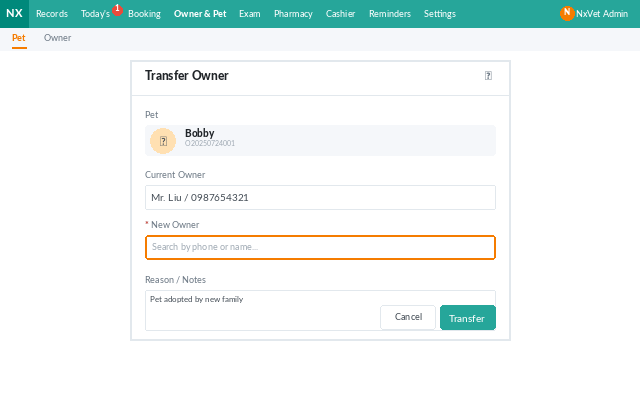
5. 點擊編輯圖示進入編輯頁面。
6. 點擊轉移。
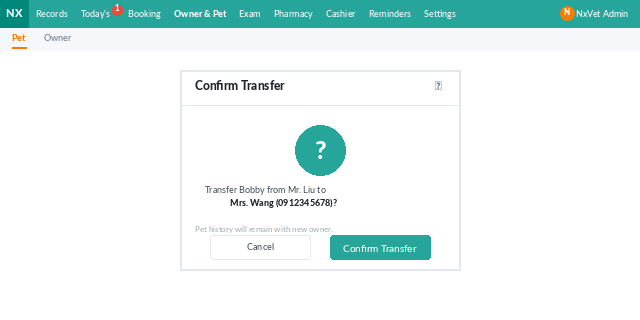
7. 輸入飼主姓名或電話號碼,以選擇要轉移到的新飼主。
8. 點擊確認完成飼主轉移。
2.1.5 新增/編輯寵物頭像
1. 點擊飼主寵物
2. 點擊寵物
3. 在搜尋欄位輸入關鍵字以搜尋寵物。
4. 點擊寵物進入寵物基本資訊頁面。
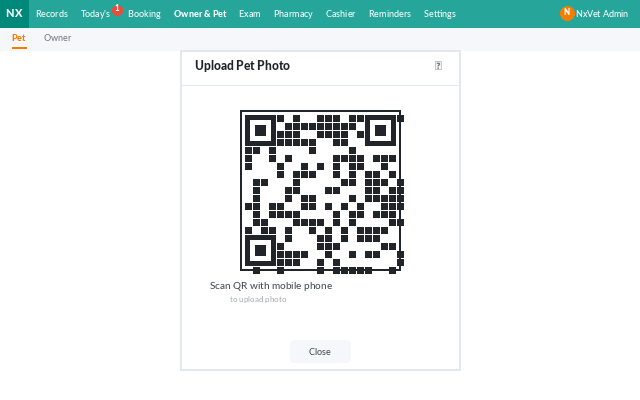
手機上傳
5. 點擊相機圖示。
6. 使用手機掃描 QR 碼。
7. 點擊選擇檔案,從手機相簿、檔案、Google Drive 中選擇圖片檔案,或直接拍照並上傳。
8. 點擊確認完成檔案上傳。
9. 點擊重新整理圖示查看已上傳的頭像。
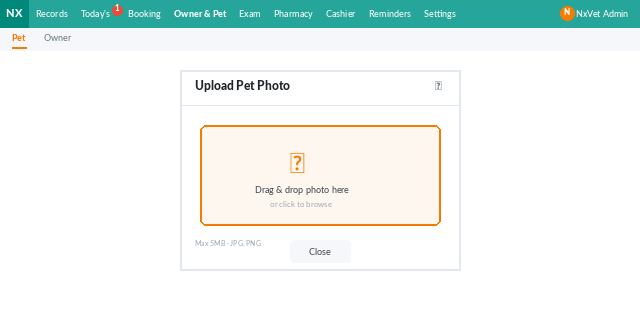
電腦上傳
a: 點擊寵物頭像,從電腦中選擇圖片檔案。上傳後會直接顯示新的頭像。
b: 您可以自由裁切頭像尺寸。
2.1.6 新增寵物標籤和飼主標籤
1. 點擊飼主寵物
2. 點擊寵物
3. 在搜尋欄位輸入關鍵字以搜尋寵物。
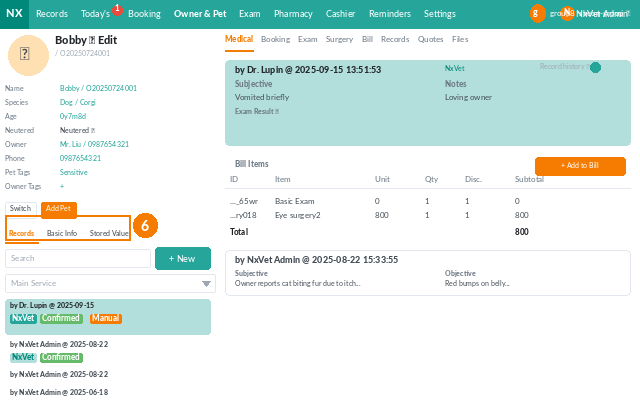
4. 點擊寵物進入寵物基本資訊頁面。
5. 點擊 + 圖示新增標籤。
6. 點擊類別
7. 然後點擊子類別
8. 自訂標籤會顯示在右側標籤欄中。點擊標籤即可新增,允許多選。
*類別、子類別和標籤均可自訂,並可編輯、新增或刪除。
2.1.7 刪除寵物標籤和飼主標籤
1. 點擊飼主寵物
2. 點擊寵物
3. 在搜尋欄位輸入關鍵字以搜尋寵物。
4. 點擊寵物進入寵物基本資訊頁面。
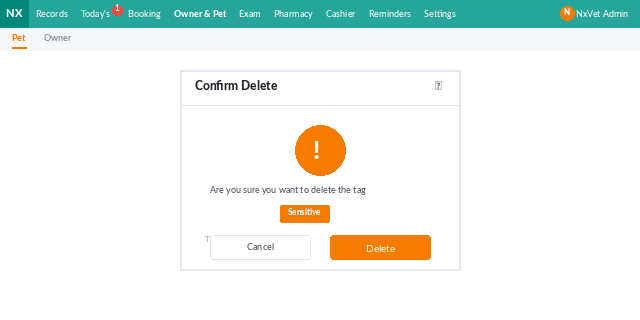
5. 點擊標籤右側的 x 圖示刪除該標籤。
6. 輸入 DELETE 以完成刪除。
2.1.8 顯示/隱藏寵物標籤和飼主標籤
1. 點擊飼主寵物
2. 點擊寵物
3. 在搜尋欄位輸入關鍵字以搜尋寵物。
4. 點擊寵物進入寵物基本資訊頁面。
5. 點擊眼睛圖示以顯示或隱藏標籤。
2.1.9 掛號
1. 點擊飼主寵物
2. 點擊寵物
3. 在搜尋欄位輸入關鍵字以搜尋寵物。
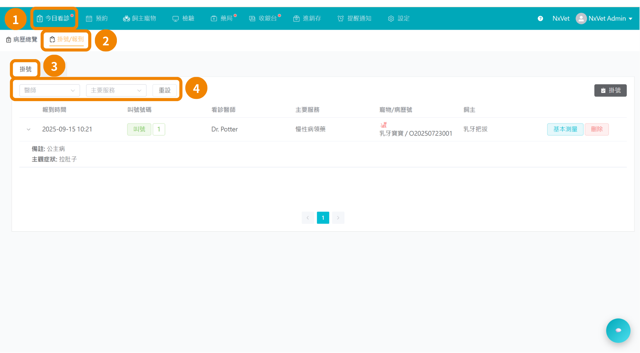
4. 點擊寵物進入寵物基本資訊頁面。
5. 點擊掛號。
必填
6. 主要服務:選擇本次掛號的主要服務,即來訪目的。
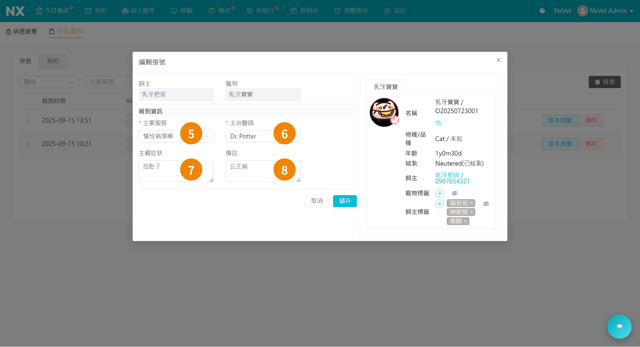
7. 主治獸醫:選擇本次預約的主治獸醫。
選填
- 8. 填寫主觀症狀:如果飼主在預約時告知寵物狀況,可輸入主觀症狀,讓獸醫在就診前提前了解寵物情況。
- 9. 備註:如果有其他補充資訊,可填寫在此欄位。
- 10. 確認:如果尚未進行基礎測量,點擊確認即可完成新增掛號。基礎測量仍可在 1.2 報到/掛號 中新增或編輯。
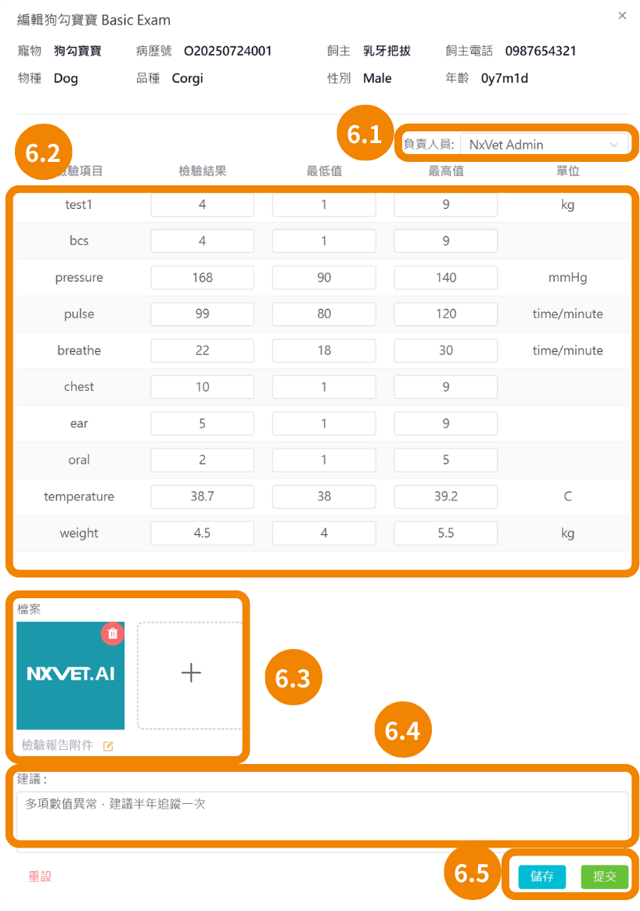
- 11. 確認並編輯基礎測量:如果您想在掛號後立即為寵物進行基礎測量,請點擊此按鈕。
- 11.1 負責人
- 11.2 檢測數值
- 11.3 檔案
- 11.4 建議
- 11.5 儲存/提交
12. 完成掛號後,系統會自動產生新的病歷,並匯入掛號時填寫的資訊。若要編輯此新病歷,請參考 3.1.2 寵物病歷 2.2 編輯病歷。
2.1.10 叫號
1. 點擊飼主寵物
2. 點擊寵物
3. 在搜尋欄位輸入關鍵字以搜尋寵物。
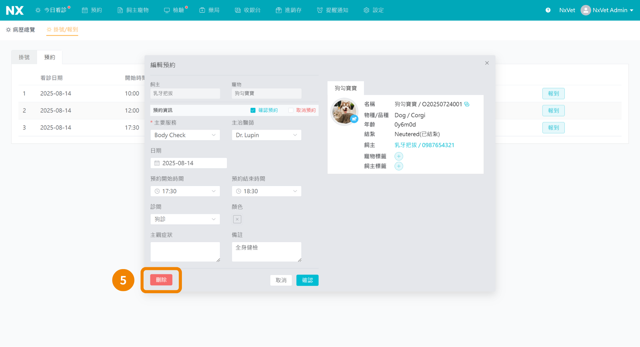
4. 點擊寵物進入寵物基本資訊頁面。
5. 點擊叫號。
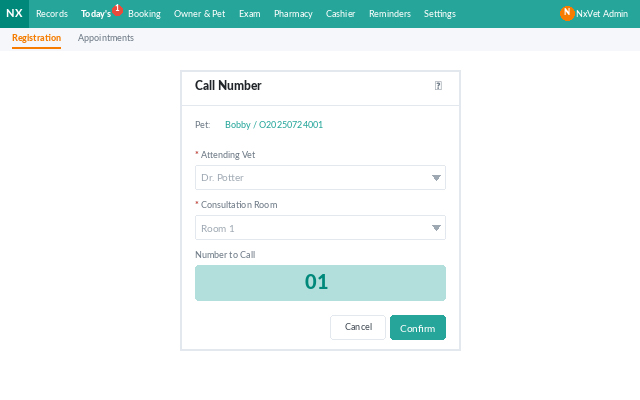
5. 選擇主治獸醫。
6. 選擇診間。
7. 點擊確認後,系統會自動同步叫號系統,並即時更新 Line@ 和電視上的叫號畫面。
2.1.11 查詢溢收/欠收紀錄和未結清帳單
1. 點擊飼主寵物
2. 點擊寵物
3. 在搜尋欄位輸入關鍵字以搜尋寵物。
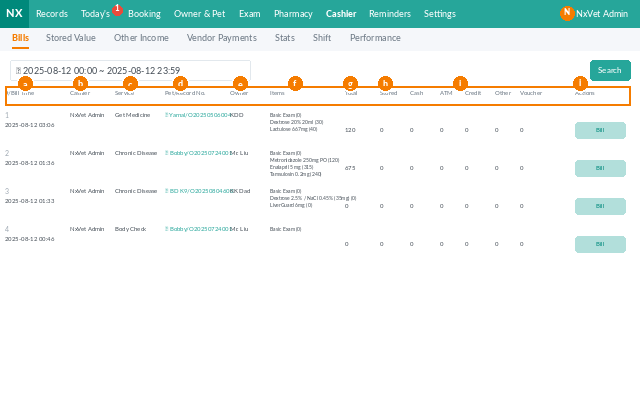
4. 點擊寵物進入寵物基本資訊頁面。
5. 點擊溢收/欠收紀錄標籤頁。
6. 篩選想查看的時間區間。
7. 此區域會列出未結清帳單的簡單摘要。點擊帳單即可結帳。
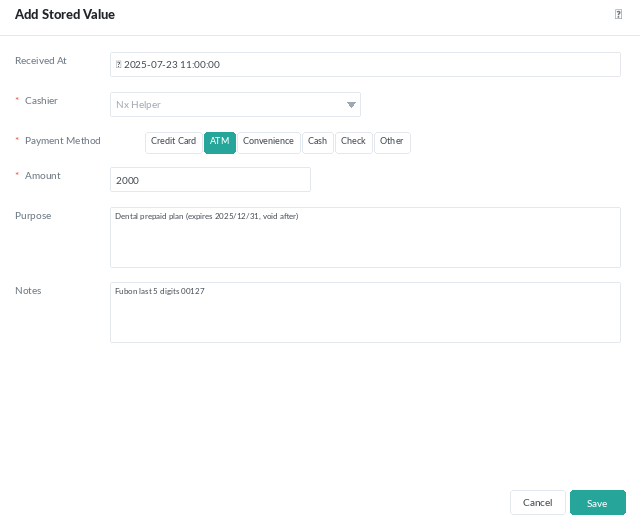
2.1.12 新增儲值
1. 點擊飼主寵物
2. 點擊寵物
3. 在搜尋欄位輸入關鍵字以搜尋寵物。
4. 點擊寵物進入寵物基本資訊頁面。
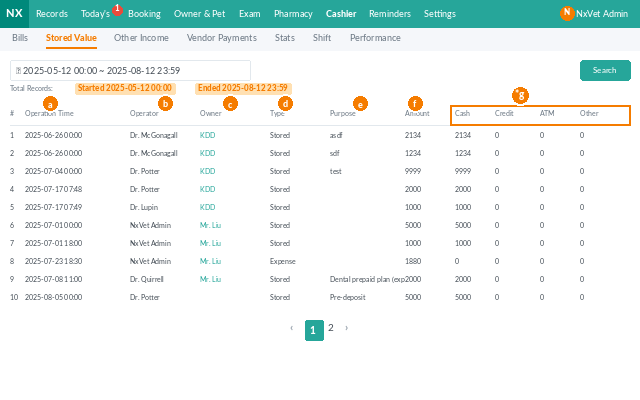
5. 點擊溢收/欠收紀錄標籤頁。
6. 點擊 + 儲值按鈕新增金額。
必填
- 收款人:選擇目前執行收款操作的工作人員。
- 付款方式:選擇飼主的付款方式(信用卡、ATM、便利商店、現金、支票、其他)。
- 付款金額:輸入本次要儲值的金額。
選填
- 收款時間:建議盡量填寫準確的收款時間,有助於釐清並方便現金盤點。
- 用途:飼主的儲值可用於診所內的各項費用。
- 備註:如果有其他補充資訊,例如信用卡或轉帳末五碼,以便對帳。
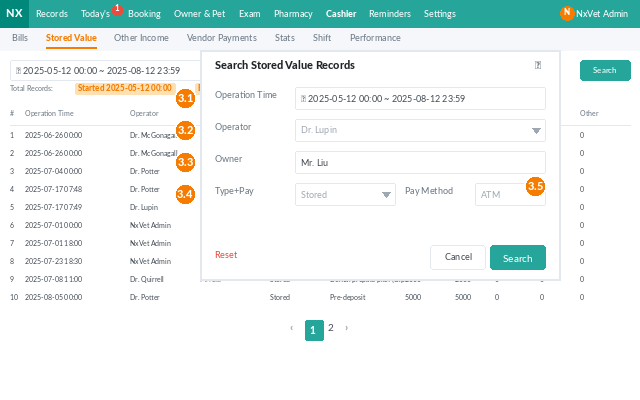
2.1.13 查詢儲值紀錄
1. 點擊飼主寵物
2. 點擊寵物
3. 在搜尋欄位輸入關鍵字以搜尋寵物。
4. 點擊寵物進入寵物基本資訊頁面。
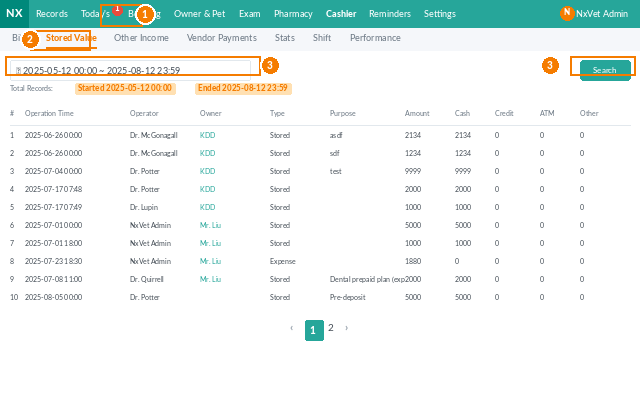
5. 點擊溢收/欠收紀錄標籤頁。
6. 儲值:此欄會列出飼主目前剩餘的儲值金額。點擊藍色儲值金額即可查看每筆充值紀錄。
7. 列表會顯示每筆充值紀錄,包括收款時間、收款人、金額和付款方式。
2.1.14 結帳/收款
1. 點擊飼主寵物
2. 點擊寵物
3. 在搜尋欄位輸入關鍵字以搜尋寵物。
4. 點擊寵物進入寵物基本資訊頁面。
5. 點擊溢收/欠收紀錄標籤頁。
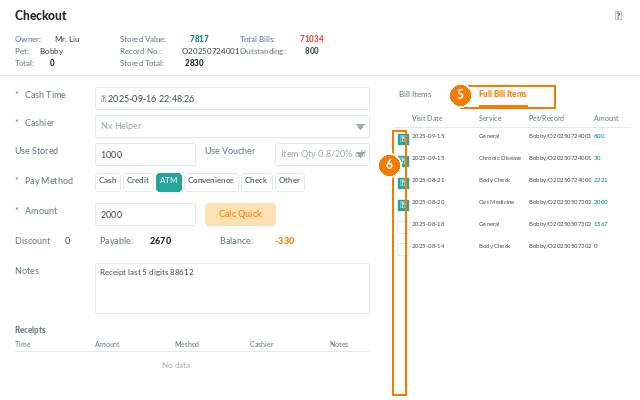
6. 篩選想查看的時間區間。
7. 此區域會列出未結清帳單的簡單摘要。點擊帳單即可結帳。