


預約總覽:管理門診預約
預約總覽頁面是診所的預約中心。可檢視營業時間內醫師與看診室的排班,為新舊飼主與寵物建立預約,編輯或取消預約,並調整月曆上的醫師排序。
如何進入
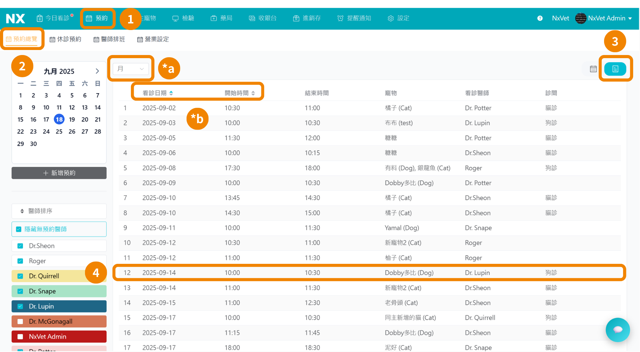
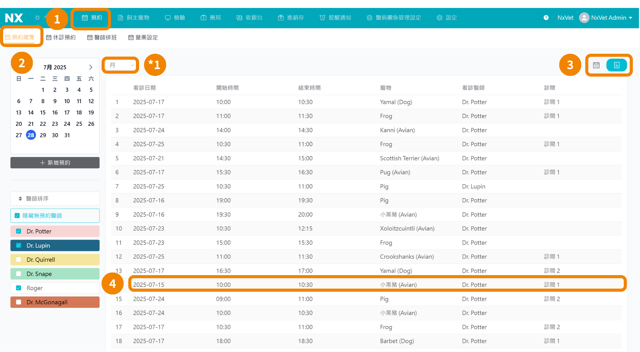
- 主選單點擊「預約」。
- 點擊「預約總覽」。
- 右側三個圖示切換檢視:月曆、日曆、清單。
切換檢視
- 月曆 — 一眼看完整月所有醫師預約。
- 日曆 — 聚焦單日各醫師或看診室。
- 清單 — 平面列表,可依日期或開始時間排序。
所有檢視都可:
- 篩選「上午 / 下午 / 晚上」。
- 切換「醫師 / 看診室」模式(藍字代表有預約)。
- 勾選「隱藏無預約醫師」減少干擾。
- 勾選「顯示未排班 / 休診醫師」看全部人員。
新增預約
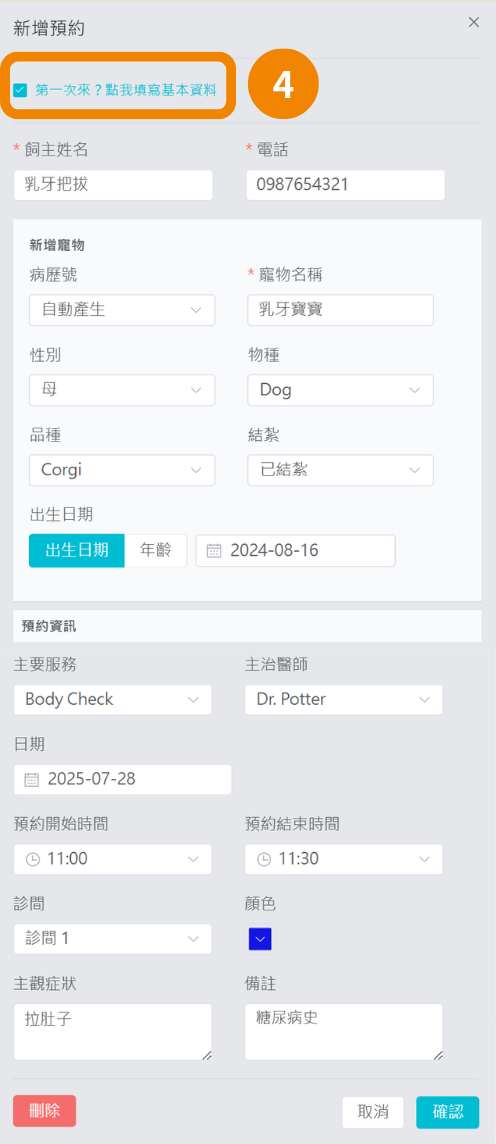
點擊「新增預約」後選擇情境:
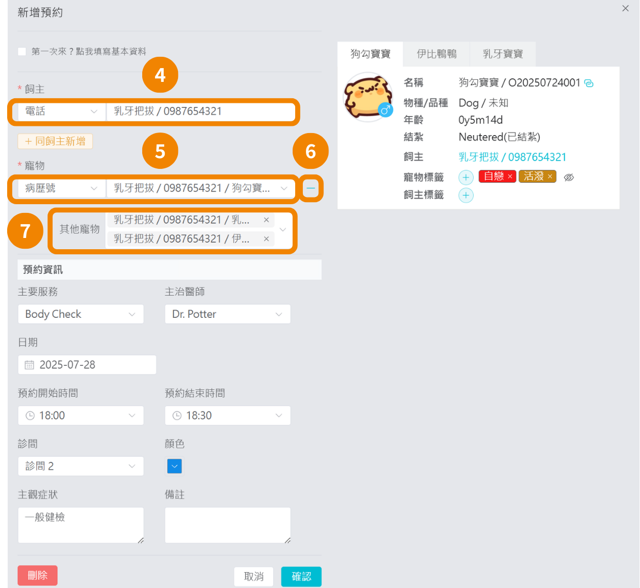
- 新飼主、新寵物 — 點「初診」,填入飼主姓名、電話、寵物名(必填),以及品種、性別、生日(建議)。
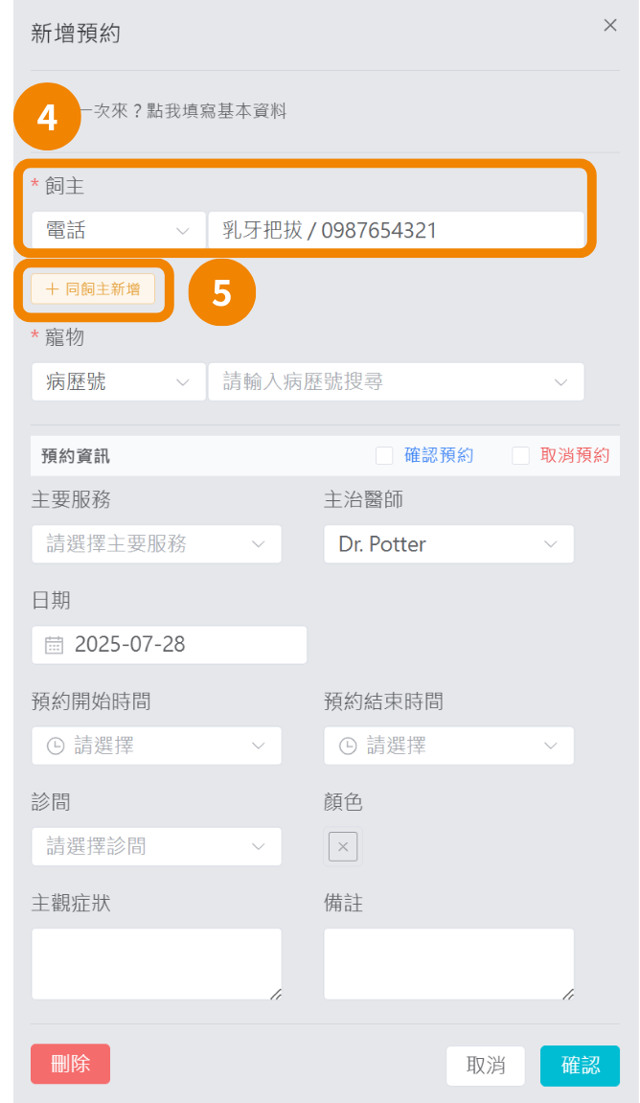
- 舊飼主、新寵物 — 用電話或姓名搜尋飼主,點「為同飼主新增寵物」。
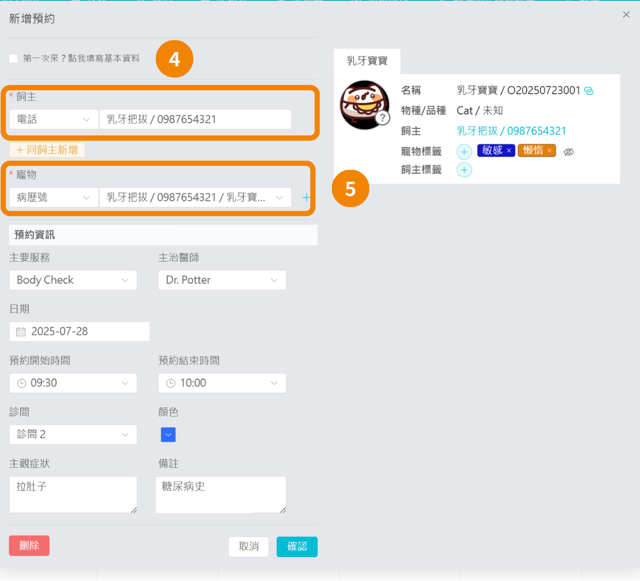
- 舊飼主、舊寵物 — 搜尋飼主後從清單選擇寵物,資料自動帶入。
- 多隻寵物同次預約 — 點寵物欄位右側藍色按鈕加入更多寵物。
所有情境都需填寫必填欄位:主要服務、開始時間、結束時間。系統會自動阻擋時段衝突。
選填欄位
- 主治醫師 — 指派特定醫師。
- 日期 — 預設今日,可調整。
- 看診室 — 預訂特定診間。
- 顏色 — 月曆視覺標記。
- 主訴 — 飼主來電描述的症狀,醫師可提前掌握。
- 備註 — 其他補充資訊。
直接在月曆上新增預約
- 在月曆或日曆檢視,點選想要的醫師 / 看診室空白時段。
- 若要訂看診室而非醫師,先勾選「看診室」切換按鈕。
- 接下來流程依新舊飼主情境照上方步驟 4 起執行。
編輯或刪除預約
- 編輯 — 點擊任一預約進入編輯面板,可修改服務、時間、診間、醫師、顏色、主訴、備註。
- 刪除 — 點擊預約後點「刪除」。
調整月曆醫師排序
- 點擊「醫師排序」。
- 拖曳整列上下調整到想要的位置。
- 點「確認」儲存。月曆欄位立即重新排序。
實用提示
如果診所常排長時間手術,可用顏色標籤依服務類型分類(如紅色=手術、藍色=疫苗)。櫃台人員一眼掃完月曆,事先發現排程衝突,避免發生問題。